Domain marker-vergleich.de kaufen?
Wir ziehen mit dem Projekt
marker-vergleich.de um.
Sind Sie am Kauf der Domain
marker-vergleich.de interessiert?
domain@kv-gmbh.de · 0541-91531010
Domain marker-vergleich.de kaufen?
Was ist ein Blender Stift?
Ein Blender Stift ist ein spezielles Werkzeug, das in der Kunst verwendet wird, um Farben zu mischen und weiche Übergänge zu erzeugen. Er wird häufig in der Malerei, insbesondere bei der Verwendung von Aquarell- oder Buntstiften, eingesetzt. Der Blender Stift besteht aus einem weichen, spitzen Material, das Farben aufnehmen und verblenden kann, ohne die Oberfläche des Papiers zu beschädigen. Durch sanftes Verreiben der Farben mit dem Blender Stift können Künstler realistische Schattierungen und Effekte erzielen. Insgesamt ist der Blender Stift ein nützliches Werkzeug für Künstler, um ihre Kunstwerke zu verbessern und professionelle Ergebnisse zu erzielen. **
Wie exportiert man in Blender ohne Farbe?
Um in Blender ohne Farbe zu exportieren, kannst du den Materialien deiner Objekte eine einheitliche Farbe zuweisen. Dazu wählst du alle Objekte aus, gehst in den Material-Tab und wählst eine Farbe aus. Anschließend kannst du das Objekt in das gewünschte Exportformat exportieren, z.B. als .obj oder .fbx. **


Ähnliche Suchbegriffe für Blender
Top-Angebote
Produkte zum Begriff Blender:
-
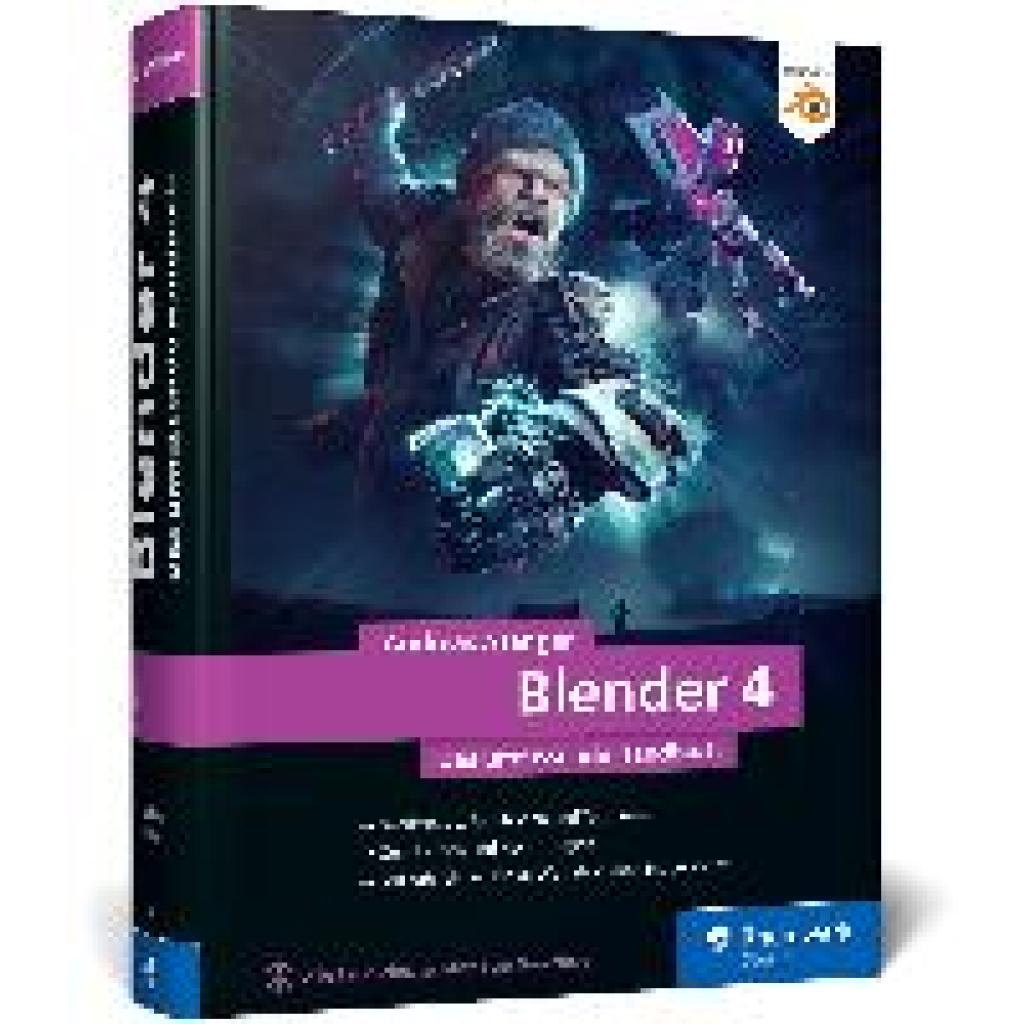
Asanger, Andreas: BlenderBlender , Das umfassende Handbuch zu Blender. Mit Praxis-Workshops, Insider-Tipps und Techniken zu Modelling, Rendering, Animation und mehr , Servopumpen > Sportfederung , Auflage: 2. Auflage, Erscheinungsjahr: 20241205, Produktform: Leinen, Titel der Reihe: Rheinwerk Design##, Autoren: Asanger, Andreas, Edition: ENL, Auflage: 24002, Auflage/Ausgabe: 2. Auflage, Seitenzahl/Blattzahl: 936, Themenüberschrift: COMPUTERS / Digital Media / Video & Animation, Keyword: 2D; 3D-Animation; 3D-Gestaltung; Blender 4 lernen; Compositing; Cycles; Einführung Einstieg; Grundlagen; Hand-Buch Bücher Wissen Workshops Anleitungen Tipps Tricks; Meshes; Modeling; Post-Production; Rendern Rendering; Rigging; Shading; Simulation; Texturing; Tutorial, Fachschema: Animation (EDV)~Datenverarbeitung / Anwendungen / Betrieb, Verwaltung~Digitale Filmtechnik~Film / Digitale Filmtechnik, Fachkategorie: Digitale Animation~Digitales Video: professionell~Unternehmensanwendungen, Warengruppe: HC/Anwendungs-Software, UNSPSC: 49019900, Warenverzeichnis für die Außenhandelsstatistik: 49019900, Länge: 240, Breite: 175, Höhe: 52, Gewicht: 2556, Produktform: Gebunden, Genre: Mathematik/Naturwissenschaften/Technik/Medizin,49,90 €*Versand: 0,00 €Sichere Weiterleitung zum Anbieter
-
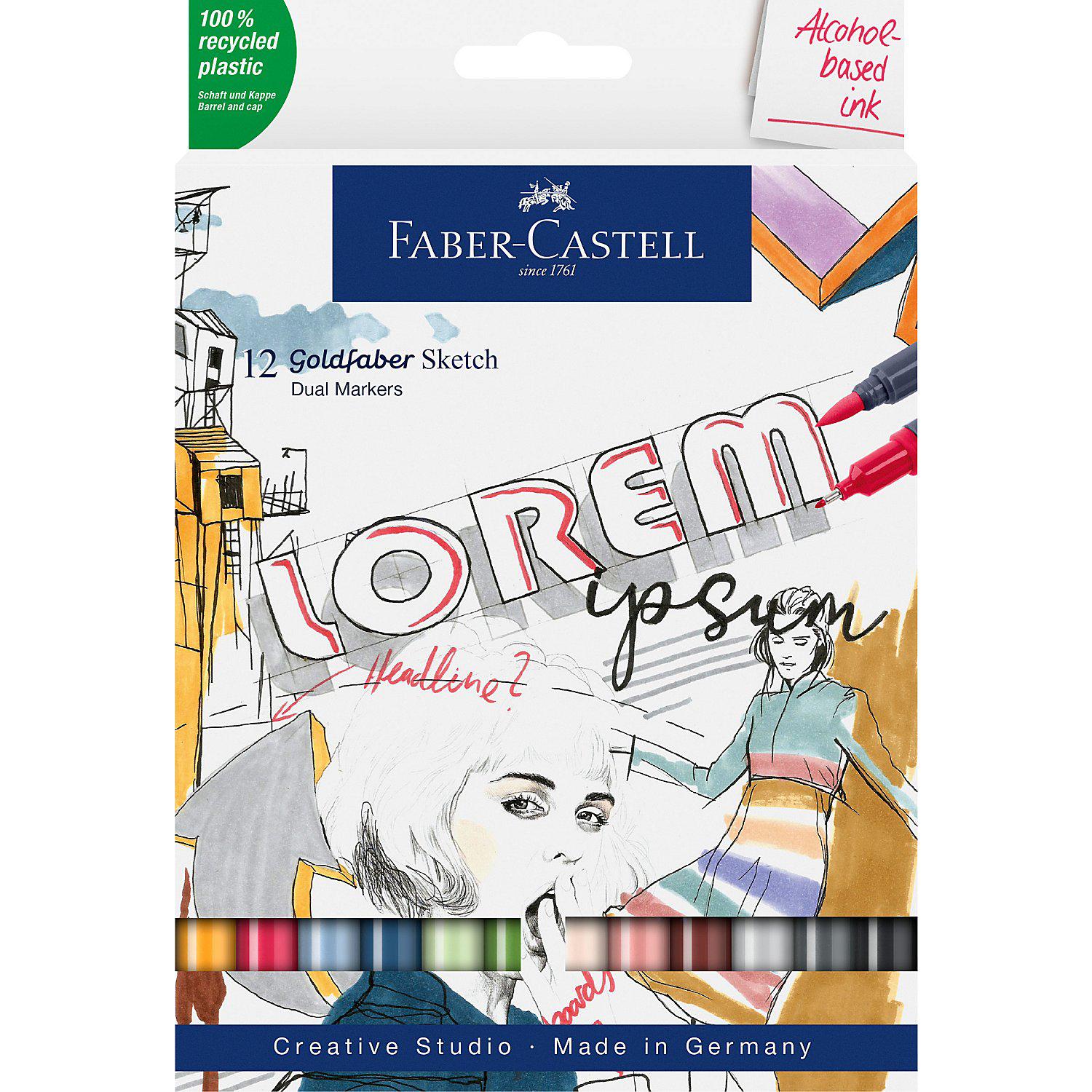
Faber-Castell Alkohol Marker, 12 Stifte + 1 BlenderFaber-Castell Alkohol Marker, mit 2 Spitzen: weiche, flexible Pinselspitze und Finelinerspitze 0,6 mm. Inhalt: 12 Stifte und 1 Blender für softe Farbverläufe.wisch- und wasserfestschnell trocknende, alkoholbasierte Tinteleicht zu verblendenDie Sketch Marker sind mit unterschiedlichen Spitzen ausgestattet, die sich perfekt ergänzen. Mit der metallgefassten Spitze legt man Zeichnungen an, setzt Akzente in Farbflächen und nutzt die feine Linienführung zum Anlegen von Schraffuren. Die Pinselspitze bietet vielfältige Optionen zum malerischen Ausgestalten von Flächen. Die Farben der Sketch Marker fließen homogen ineinander, sodass es keine Streifenbildung gibt, wie bei normalen Filzstiften.35,95 €*Versand: 4,99 €Sichere Weiterleitung zum Anbieter
-
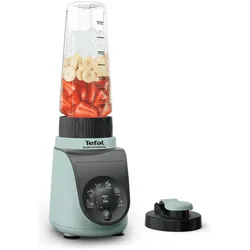
Tefal Blender Blender Essential BL1E04, Standmixer, GrünDer Tefal Blender Essential BL1E04 ist ein leistungsstarker Standmixer, der sich ideal für die Zubereitung von Smoothies, Shakes und anderen Mixgetränken eignet. Mit einer Leistung von 800 Watt und einer Schüsselkapazität von 0,7 Litern bietet er ausreichend Power und Volumen, um auch härtere Zutaten mühelos zu verarbeiten. Die Pulsfunktion ermöglicht das Zerkleinern von Eis und sorgt für eine optimale Konsistenz Ihrer Mixgetränke. Dank der kompakten Abmessungen ist der Mixer platzsparend und eignet sich hervorragend für den Einsatz in kleinen Küchen oder beim Sport. Die spülmaschinenfesten Teile erleichtern die Reinigung und sorgen für eine einfache Handhabung im Alltag. - 800 Watt Leistung für effizientes Mixen - Pulsfunktion für Crushed Ice und feine Texturen - Spülmaschinenfeste Teile für einfache Reinigung - Kompakte Grösse für platzsparende Aufbewahrung.64,29 €*Versand: 0,00 €Sichere Weiterleitung zum Anbieter
-
Was ist die Farbe der Blender-Tabs?
Die Farbe der Blender-Tabs variiert je nach Version und Einstellungen des Benutzers. Standardmäßig sind die Tabs in der neuesten Version von Blender grau. Es ist jedoch möglich, die Farbe der Tabs anzupassen und an die eigenen Vorlieben anzupassen. **
-
Wie kann man die Farbe in Blender ändern?
Um die Farbe eines Objekts in Blender zu ändern, können Sie den Material-Editor verwenden. Wählen Sie das gewünschte Objekt aus und wechseln Sie in den Material-Editor. Dort können Sie die Farbe des Materials ändern, indem Sie den Farbwert des Diffuse- oder Base-Colors anpassen. Sie können auch Texturen oder Shader verwenden, um die Farbe weiter anzupassen. **
-
Wie kann man die Farbe in Blender ändern?
Um die Farbe eines Objekts in Blender zu ändern, wähle das Objekt aus und gehe zum Material-Tab im Properties-Fenster. Klicke auf die Farbe des Materials und ändere sie nach Belieben. Du kannst auch verschiedene Materialien erstellen und diese auf das Objekt anwenden, um unterschiedliche Farben zu erzeugen. **
-
Warum konnte Blender 2.81 die Datei nicht zum Schreiben öffnen?
Blender 2.81 konnte die Datei nicht zum Schreiben öffnen, weil möglicherweise die Datei bereits von einem anderen Programm geöffnet war und somit gesperrt wurde. Es könnte auch sein, dass die Dateiberechtigungen nicht richtig gesetzt waren oder dass die Datei beschädigt war. In solchen Fällen kann es vorkommen, dass Blender die Datei nicht öffnen kann, um Änderungen daran vorzunehmen. Es ist wichtig, sicherzustellen, dass die Datei nicht von einem anderen Programm verwendet wird und dass die Berechtigungen korrekt sind, um solche Probleme zu vermeiden. **


Wie kann ich in Blender die Farbe des Hintergrunds verändern?
Um die Farbe des Hintergrunds in Blender zu ändern, kannst du den "World"-Tab im Properties-Editor öffnen und dort die Farbe des Hintergrunds einstellen. Du kannst entweder eine einfarbige Hintergrundfarbe wählen oder ein Hintergrundbild hinzufügen. **
Wie kann ich einem Objekt in Blender eine Farbe zuweisen?
Um einem Objekt in Blender eine Farbe zuzuweisen, kannst du den Material-Editor verwenden. Wähle das Objekt aus, öffne den Material-Editor und klicke auf "New" oder wähle ein vorhandenes Material aus. Klicke dann auf den Farbwähler und wähle die gewünschte Farbe aus. **
Top-Angebote
Produkte zum Begriff Blender:
-
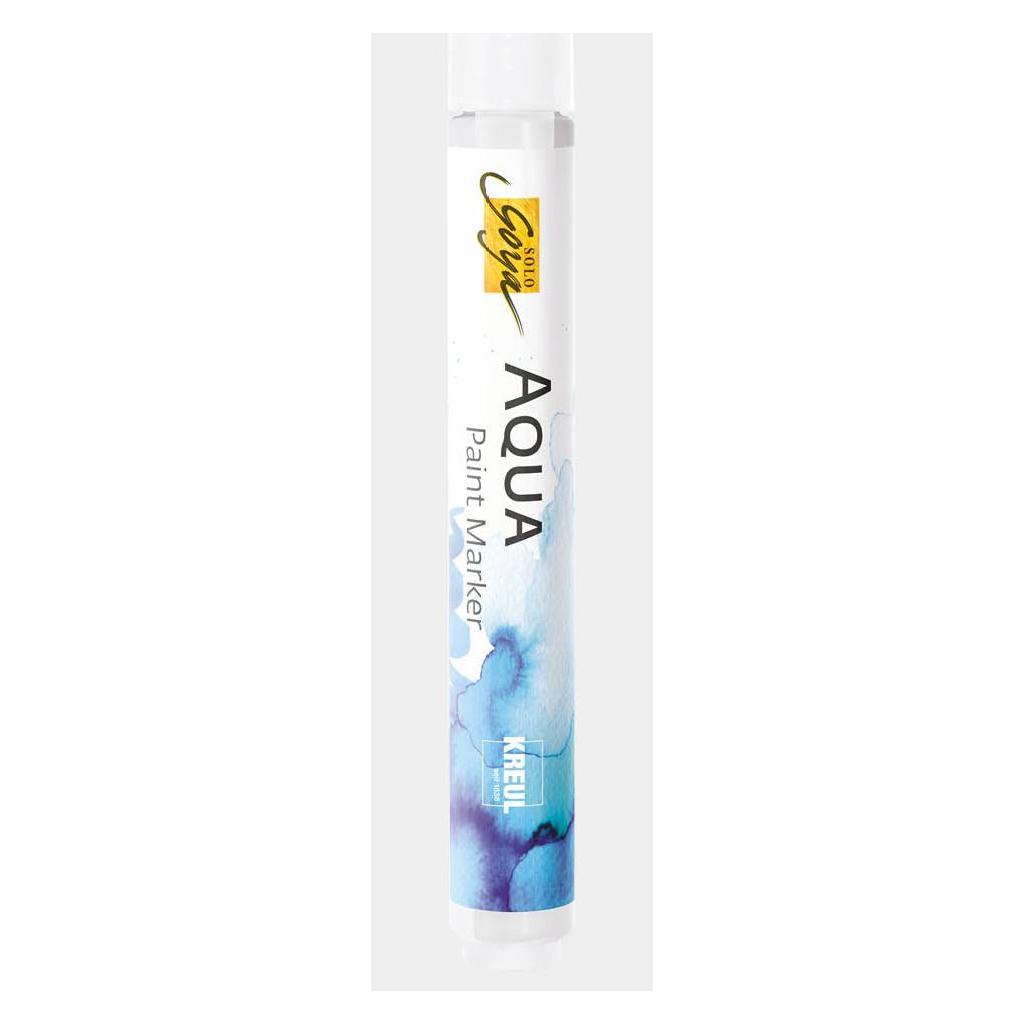
Faber Castell Aquarellstift Goldfaber Blender-Stift KöcherFarbloser wasserbasierter Marker mit zwei Spitzen Ideal für weiche Farbübergänge und Farbverläufe Setzen von Licht- und Schattenpartien Aufhellen von Farben Linienbreite Finelinerspitze 0.6 mm Geruchsneutral, säurefrei, pH-neutral Kappen und Schaft...43,47 €*Versand: 5,94 €Sichere Weiterleitung zum Anbieter
-
Asanger, Andreas: BlenderBlender , Das umfassende Handbuch zu Blender. Mit Praxis-Workshops, Insider-Tipps und Techniken zu Modelling, Rendering, Animation und mehr , Servopumpen > Sportfederung , Auflage: 2. Auflage, Erscheinungsjahr: 20241205, Produktform: Leinen, Titel der Reihe: Rheinwerk Design##, Autoren: Asanger, Andreas, Edition: ENL, Auflage: 24002, Auflage/Ausgabe: 2. Auflage, Seitenzahl/Blattzahl: 936, Themenüberschrift: COMPUTERS / Digital Media / Video & Animation, Keyword: 2D; 3D-Animation; 3D-Gestaltung; Blender 4 lernen; Compositing; Cycles; Einführung Einstieg; Grundlagen; Hand-Buch Bücher Wissen Workshops Anleitungen Tipps Tricks; Meshes; Modeling; Post-Production; Rendern Rendering; Rigging; Shading; Simulation; Texturing; Tutorial, Fachschema: Animation (EDV)~Datenverarbeitung / Anwendungen / Betrieb, Verwaltung~Digitale Filmtechnik~Film / Digitale Filmtechnik, Fachkategorie: Digitale Animation~Digitales Video: professionell~Unternehmensanwendungen, Warengruppe: HC/Anwendungs-Software, UNSPSC: 49019900, Warenverzeichnis für die Außenhandelsstatistik: 49019900, Länge: 240, Breite: 175, Höhe: 52, Gewicht: 2556, Produktform: Gebunden, Genre: Mathematik/Naturwissenschaften/Technik/Medizin,49,90 €*Versand: 0,00 €Sichere Weiterleitung zum Anbieter
-
Was ist ein Blender Stift?
Ein Blender Stift ist ein spezielles Werkzeug, das in der Kunst verwendet wird, um Farben zu mischen und weiche Übergänge zu erzeugen. Er wird häufig in der Malerei, insbesondere bei der Verwendung von Aquarell- oder Buntstiften, eingesetzt. Der Blender Stift besteht aus einem weichen, spitzen Material, das Farben aufnehmen und verblenden kann, ohne die Oberfläche des Papiers zu beschädigen. Durch sanftes Verreiben der Farben mit dem Blender Stift können Künstler realistische Schattierungen und Effekte erzielen. Insgesamt ist der Blender Stift ein nützliches Werkzeug für Künstler, um ihre Kunstwerke zu verbessern und professionelle Ergebnisse zu erzielen. **
-
Wie exportiert man in Blender ohne Farbe?
Um in Blender ohne Farbe zu exportieren, kannst du den Materialien deiner Objekte eine einheitliche Farbe zuweisen. Dazu wählst du alle Objekte aus, gehst in den Material-Tab und wählst eine Farbe aus. Anschließend kannst du das Objekt in das gewünschte Exportformat exportieren, z.B. als .obj oder .fbx. **
-
Was ist die Farbe der Blender-Tabs?
Die Farbe der Blender-Tabs variiert je nach Version und Einstellungen des Benutzers. Standardmäßig sind die Tabs in der neuesten Version von Blender grau. Es ist jedoch möglich, die Farbe der Tabs anzupassen und an die eigenen Vorlieben anzupassen. **
-
Wie kann man die Farbe in Blender ändern?
Um die Farbe eines Objekts in Blender zu ändern, können Sie den Material-Editor verwenden. Wählen Sie das gewünschte Objekt aus und wechseln Sie in den Material-Editor. Dort können Sie die Farbe des Materials ändern, indem Sie den Farbwert des Diffuse- oder Base-Colors anpassen. Sie können auch Texturen oder Shader verwenden, um die Farbe weiter anzupassen. **
Ähnliche Suchbegriffe für Blender
-
Faber-Castell Alkohol Marker, 12 Stifte + 1 BlenderFaber-Castell Alkohol Marker, mit 2 Spitzen: weiche, flexible Pinselspitze und Finelinerspitze 0,6 mm. Inhalt: 12 Stifte und 1 Blender für softe Farbverläufe.wisch- und wasserfestschnell trocknende, alkoholbasierte Tinteleicht zu verblendenDie Sketch Marker sind mit unterschiedlichen Spitzen ausgestattet, die sich perfekt ergänzen. Mit der metallgefassten Spitze legt man Zeichnungen an, setzt Akzente in Farbflächen und nutzt die feine Linienführung zum Anlegen von Schraffuren. Die Pinselspitze bietet vielfältige Optionen zum malerischen Ausgestalten von Flächen. Die Farben der Sketch Marker fließen homogen ineinander, sodass es keine Streifenbildung gibt, wie bei normalen Filzstiften.35,95 €*Versand: 4,99 €Sichere Weiterleitung zum Anbieter
-
Tefal Blender Blender Essential BL1E04, Standmixer, GrünDer Tefal Blender Essential BL1E04 ist ein leistungsstarker Standmixer, der sich ideal für die Zubereitung von Smoothies, Shakes und anderen Mixgetränken eignet. Mit einer Leistung von 800 Watt und einer Schüsselkapazität von 0,7 Litern bietet er ausreichend Power und Volumen, um auch härtere Zutaten mühelos zu verarbeiten. Die Pulsfunktion ermöglicht das Zerkleinern von Eis und sorgt für eine optimale Konsistenz Ihrer Mixgetränke. Dank der kompakten Abmessungen ist der Mixer platzsparend und eignet sich hervorragend für den Einsatz in kleinen Küchen oder beim Sport. Die spülmaschinenfesten Teile erleichtern die Reinigung und sorgen für eine einfache Handhabung im Alltag. - 800 Watt Leistung für effizientes Mixen - Pulsfunktion für Crushed Ice und feine Texturen - Spülmaschinenfeste Teile für einfache Reinigung - Kompakte Grösse für platzsparende Aufbewahrung.64,29 €*Versand: 0,00 €Sichere Weiterleitung zum Anbieter
-
KARIN Marker Brushmarker PRO Basic Colours + blender, 12 FarbenThemenset Enthält 12 Farben Brushmarker Pro Enthalten 2,4 Ml Farbe. Sie Werden In Der Liquid Ink -technologie Hergestellt, So Dass Die Farbintensität Bis Zum Letzten Tropfen Unverändert Bleibt Und Die Tintenausgabe Sich Laufend Kontrollieren Lässt....24,99 €*Versand: 0,00 €Sichere Weiterleitung zum Anbieter
-
Faber Castell Aquarellstift Goldfaber Blender-Stift KöcherFarbloser wasserbasierter Marker mit zwei Spitzen Ideal für weiche Farbübergänge und Farbverläufe Setzen von Licht- und Schattenpartien Aufhellen von Farben Linienbreite Finelinerspitze 0.6 mm Geruchsneutral, säurefrei, pH-neutral Kappen und Schaft bestehen zu 100% aus Rezyklat und können produktionsbedingt Farbabweichungen aufweisen. Display mit 20 Einzelmarkern43,47 €*Versand: 5,94 €Sichere Weiterleitung zum Anbieter
-
Wie kann man die Farbe in Blender ändern?
Um die Farbe eines Objekts in Blender zu ändern, wähle das Objekt aus und gehe zum Material-Tab im Properties-Fenster. Klicke auf die Farbe des Materials und ändere sie nach Belieben. Du kannst auch verschiedene Materialien erstellen und diese auf das Objekt anwenden, um unterschiedliche Farben zu erzeugen. **
-
Warum konnte Blender 2.81 die Datei nicht zum Schreiben öffnen?
Blender 2.81 konnte die Datei nicht zum Schreiben öffnen, weil möglicherweise die Datei bereits von einem anderen Programm geöffnet war und somit gesperrt wurde. Es könnte auch sein, dass die Dateiberechtigungen nicht richtig gesetzt waren oder dass die Datei beschädigt war. In solchen Fällen kann es vorkommen, dass Blender die Datei nicht öffnen kann, um Änderungen daran vorzunehmen. Es ist wichtig, sicherzustellen, dass die Datei nicht von einem anderen Programm verwendet wird und dass die Berechtigungen korrekt sind, um solche Probleme zu vermeiden. **
-
Wie kann ich in Blender die Farbe des Hintergrunds verändern?
Um die Farbe des Hintergrunds in Blender zu ändern, kannst du den "World"-Tab im Properties-Editor öffnen und dort die Farbe des Hintergrunds einstellen. Du kannst entweder eine einfarbige Hintergrundfarbe wählen oder ein Hintergrundbild hinzufügen. **
-
Wie kann ich einem Objekt in Blender eine Farbe zuweisen?
Um einem Objekt in Blender eine Farbe zuzuweisen, kannst du den Material-Editor verwenden. Wähle das Objekt aus, öffne den Material-Editor und klicke auf "New" oder wähle ein vorhandenes Material aus. Klicke dann auf den Farbwähler und wähle die gewünschte Farbe aus. **
* Alle Preise verstehen sich inklusive der gesetzlichen Mehrwertsteuer und ggf. zuzüglich Versandkosten. Die Angebotsinformationen basieren auf den Angaben des jeweiligen Shops und werden über automatisierte Prozesse aktualisiert. Eine Aktualisierung in Echtzeit findet nicht statt, so dass es im Einzelfall zu Abweichungen kommen kann. ** Hinweis: Teile dieses Inhalts wurden von KI erstellt.