Domain marker-vergleich.de kaufen?
Wir ziehen mit dem Projekt
marker-vergleich.de um.
Sind Sie am Kauf der Domain
marker-vergleich.de interessiert?
domain@kv-gmbh.de · 0541-91531010
Domain marker-vergleich.de kaufen?
Wie aktiviere ich Entwickleroptionen?
Um die Entwickleroptionen auf einem Android-Gerät zu aktivieren, musst du zuerst in die Einstellungen deines Geräts gehen. Suche dort nach dem Punkt "Über das Telefon" oder "Telefoninfo". Tippe dann mehrmals hintereinander auf die Build-Nummer, bis eine Meldung erscheint, dass die Entwickleroptionen aktiviert wurden. Nun kannst du in den Einstellungen unter "System" die Entwickleroptionen finden und aktivieren. Dort hast du Zugriff auf erweiterte Einstellungen, die normalerweise für Entwickler gedacht sind. **
Wo finde ich Entwickleroptionen s7?
Die Entwickleroptionen auf einem Samsung Galaxy S7 können aktiviert werden, indem man zuerst in die Einstellungen des Geräts geht. Dort scrollt man ganz nach unten und wählt den Punkt "Telefoninfo" oder "Über das Telefon" aus. Anschließend tippt man mehrmals hintereinander auf die Build-Nummer, bis eine Meldung erscheint, dass die Entwickleroptionen freigeschaltet wurden. Nun kann man in den Einstellungen unter "Entwickleroptionen" verschiedene erweiterte Einstellungen vornehmen, um beispielsweise USB-Debugging zu aktivieren oder den Bildschirm-Overlay zu steuern. **

Ähnliche Suchbegriffe für Entwickleroptionen
Top-Angebote
Produkte zum Begriff Entwickleroptionen:
-
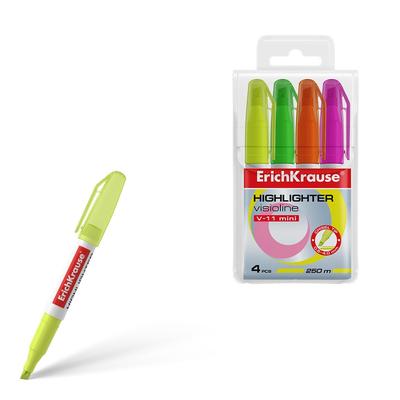
4 Textmarker V-11 Mini Neon Leuchtstifte Schreiben Markieren Marker Schule BüroMarker Stifte / Neon Marker mit Clip / Textmarker Set Mini / Markierstift / Leuchtstifte Material: Kunststoff Farbe: Neonfarben, Neon, neongelb, neongrün, neonpink, neonorange Länge: 8,3 cm Strichstärke: 0,6 - 4,0 mm Schreiblänge: 250 m...5,39 €*Versand: 0,00 €Sichere Weiterleitung zum Anbieter
-
Lüthen, Alexandra: Schreiben lieben Schreiben lebenSchreiben lieben Schreiben leben , ermutigt zum Lockerlassen der Zügel, zur Rückkehr ins Zweckfreie, zur Freude am Ergebnisoffenen. Schreiben findet fortwährend statt, auch wenn wir nicht am Schreibtisch sitzen. Als Schriftstellerin zu leben und die Geschichten zu sehen, die uns umgeben und deren Teil wir sind, ist ein Geschenk in Seidenpapier mit Schleifchen, das wir gerne Tag für Tag öffnen können. Als Untertitel haben wir "Für Menschen ohne Disziplin aber mit viel Lust am Schreiben" gewählt. Damit liegt die Latte auf dem Boden und dahinter landet man federweich im lustvollen Beobachten, Mitnotieren, Gedankenspielen und Basteln. Es ist ein kleines Workbook und darf gerne neben der Marmelade auf dem Frühstückstisch liegen oder im Rucksack dabei sein und Knicke bekommen. Ein Alltagsbuch für Schreibende, die wieder ins Spiel kommen wollen mit der eigenen Kreativität. Und was hat Schreiben mit Zähneputzen zu tun? Finden Sie es heraus! , Sport-Kolbenringe > Chiptuning & Motortuning , Erscheinungsjahr: 20240320, Autoren: Lüthen, Alexandra, Seitenzahl/Blattzahl: 132, Keyword: Kreativität; Autor; Schreibblockade; Schreibcoach; Workbook Schreiben; Veröffentlichen; Schreibübungen; Praxis Schreiben, Fachschema: Hilfe / Lebenshilfe~Lebenshilfe, Fachkategorie: Lifestyle, Hobbys und Freizeit, Warengruppe: HC/Ratgeber Lebensführung allgemein, UNSPSC: 49019900, Warenverzeichnis für die Außenhandelsstatistik: 49019900, Länge: 211, Breite: 144, Höhe: 11, Gewicht: 362, Produktform: Kartoniert, Genre: Sachbuch/Ratgeber,21,50 €*Versand: 0,00 €Sichere Weiterleitung zum Anbieter
-
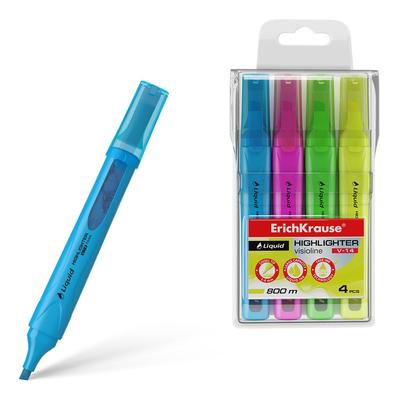
4 Textmarker V-14 Neon Leuchtstifte Schreiben Markieren Marker Set Schule BüroMarker Stifte / Neon Marker mit Clip / Textmarker Set / Markierstift mit flüssiger Neontinte / Leuchtstifte Material: Kunststoff Farbe: Neonfarben, Neon, neongelb, neongrün, neonpink, neonblau Länge: 12,5 cm Strichstärke: 0,6 - 4,0 mm Schreiblänge:...6,89 €*Versand: 0,00 €Sichere Weiterleitung zum Anbieter
-
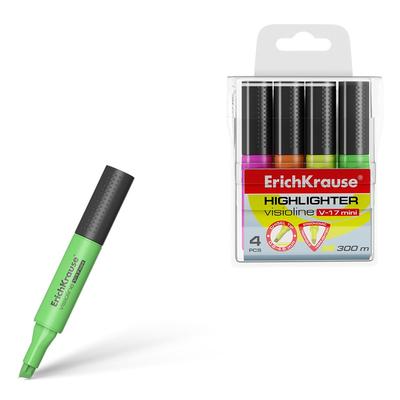
4 Textmarker V-17 Mini Neon Leuchtstifte Schreiben Markieren Marker Schule BüroMarker Stifte / Neon Marker / Textmarker Set Mini / Markierstift / Leuchtstifte Material: Kunststoff Farbe: Neonfarben, Neon, neongelb, neongrün, neonpink, neonorange Länge: 8,6 cm Strichstärke: 0,6 - 4,5 mm Schreiblänge: 300 m Packungsinhalt: 4...6,30 €*Versand: 0,00 €Sichere Weiterleitung zum Anbieter

-
Wo finde ich Entwickleroptionen s8?
Die Entwickleroptionen auf einem Samsung Galaxy S8 können aktiviert werden, indem man zuerst in die Einstellungen des Geräts geht. Dort scrollt man ganz nach unten und wählt den Punkt "Telefoninfo" oder "Über das Telefon" aus. Anschließend tippt man mehrmals hintereinander auf die Build-Nummer, bis eine Meldung erscheint, dass die Entwickleroptionen freigeschaltet wurden. Nun kann man unter den Einstellungen die Entwickleroptionen finden und aktivieren. Dort stehen verschiedene erweiterte Einstellungen zur Verfügung, die für Entwickler nützlich sein können. **
-
Wo finde ich die Entwickleroptionen?
Die Entwickleroptionen sind normalerweise in den Einstellungen deines Android-Geräts versteckt. Um sie zu aktivieren, musst du zuerst in die Einstellungen deines Geräts gehen. Scrolle dann nach unten und tippe auf "Über das Telefon" oder "Telefoninfo". Dort findest du normalerweise den Menüpunkt "Build-Nummer". Tippe mehrmals hintereinander auf "Build-Nummer", bis eine Meldung erscheint, dass die Entwickleroptionen aktiviert sind. Anschließend kannst du zu den Entwickleroptionen navigieren, indem du zurück zu den Einstellungen gehst und dort den Menüpunkt "Entwickleroptionen" auswählst. **
-
Wie kommt man in die Entwickleroptionen?
Um in die Entwickleroptionen auf einem Android-Gerät zu gelangen, musst du zuerst in die Einstellungen deines Geräts gehen. Dort scrollst du nach unten und wählst den Punkt "Über das Telefon" oder "Telefoninfo" aus. Anschließend suchst du nach der Build-Nummer und tippst sie mehrmals hintereinander an. Nach einigen Malen wirst du aufgefordert, deine PIN oder dein Passwort einzugeben. Sobald du dies getan hast, erhältst du die Meldung, dass die Entwickleroptionen aktiviert sind. Nun kannst du in den Einstellungen unter "System" die Entwickleroptionen finden und anpassen. **
-
Was sind die Entwickleroptionen auf Android?
Die Entwickleroptionen auf Android sind eine Reihe von erweiterten Einstellungen, die normalerweise für Entwickler gedacht sind. Sie ermöglichen es Benutzern, auf Funktionen zuzugreifen, die normalerweise nicht sichtbar oder zugänglich sind, wie z.B. das USB-Debugging, die Aktivierung des Bildschirm-Overlays oder die Anpassung der Animationseinstellungen. Sie sollten jedoch mit Vorsicht verwendet werden, da sie für den durchschnittlichen Benutzer möglicherweise nicht relevant oder sogar schädlich sein können. **

Was sind die Entwickleroptionen auf Android?
Die Entwickleroptionen auf Android sind eine Reihe von erweiterten Einstellungen, die normalerweise für Entwickler gedacht sind, um ihre Apps zu testen und zu debuggen. Sie ermöglichen es Benutzern, auf Funktionen zuzugreifen, die normalerweise nicht sichtbar oder zugänglich sind, wie zum Beispiel USB-Debugging, Bildschirmaufzeichnung oder das Aktivieren von simulierten Standorten. Es ist wichtig zu beachten, dass diese Optionen für den durchschnittlichen Benutzer nicht empfohlen sind, da sie zu Fehlfunktionen oder Instabilität führen können. **
Warum funktioniert das Aktivieren der Entwickleroptionen nicht?
Es gibt mehrere mögliche Gründe, warum das Aktivieren der Entwickleroptionen nicht funktioniert. Einer davon könnte sein, dass das Gerät möglicherweise nicht über die erforderlichen Berechtigungen verfügt, um die Entwickleroptionen zu aktivieren. Ein weiterer Grund könnte sein, dass das Gerät möglicherweise nicht auf dem neuesten Stand ist und ein Software-Update benötigt wird. Schließlich könnte es auch sein, dass das Gerät möglicherweise von einem Administrator eingeschränkt ist und das Aktivieren der Entwickleroptionen nicht zulässt. **
Top-Angebote
Produkte zum Begriff Entwickleroptionen:
-
GRAPHITABLET2 Cellularline 12 Zoll Zaubertafel mit Stift zum malen und schreiben...Zaubertafel für kleine Künstler und kreative Köpfe12 Zoll FarbdisplayInkl. Stift, Sperrknopf und LöschtasteStift auch als Standfuß nutzbarAugenschutzfunktionSchnuröffnungLeicht und tragbarKinderfreundlich Hersteller:CELLULARLINE S.p.A.Via Lambrakis 1/AIT-42122 Reggio EmiliaMail: info@cellularline.com19,99 €*Versand: 7,99 €Sichere Weiterleitung zum Anbieter
-
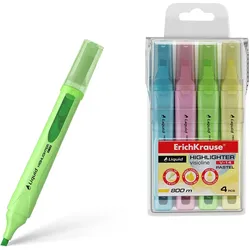
4 Textmarker V-14 Pastellstifte Schreiben Markieren Marker Schule Büro FilzstiftMarker Stifte / Pastell Marker mit Clip / Textmarker Set / Markierstift mit flüssiger pastellfarbener Tinte / Pastellstifte Material: Kunststoff Farbe: Pastellfarben, pastell Länge: 12,5 cm Strichstärke: 0,6 - 4,0 mm Schreiblänge: 800 m Packungsinhalt: 4 Pastellstifte - keilförmige Spitze ermöglicht es, die Schreibstärke zu variieren - Sichtfenster ermöglichen eine einfache Überprüfung des Tintenfüllstands - größere Tintenkapazität dank der Free - Ink - Technologie - schnelltrocknend - Haltbarkeit beträgt 5 Jahre Das Textmarker Set eignet sich ideal, um wichtige Informationen hervorzuheben und zu markieren. Es enthält vier Pastell - Marker in den Farben grün, blau, rosa und gelb. Mit der Keilspitze können Sie sowohl feine als auch breite Linien ziehen, je nachdem, wie Sie den Stift halten. Indem man wichtige Textpassagen oder schwierige Aufgaben mit einem Textmarker markiert oder unterstreicht, unterstützt man das Verständnis des Textes und bewältigt anspruchsvolle Aufgaben effektiver. Durch das Hervorheben wichtiger Schlüsselbegriffe in Ihren Lehrbüchern, das Zusammenfassen von Informationen in Meetings oder das Organisieren Ihrer Unterlagen, können Sie diese Textmarker in vielfältiger Weise einsetzen. Der praktische Clip erlaubt es Ihnen, den Leuchtstift sicher an Ihrer Tasche oder Ihrem Notizbuch zu befestigen. Ob Uni, Office, Zuhause, Atelier oder Werkstatt: dieser Markierstift gehört zur Grundausstattung. Die Farben können aufgrund von unterschiedlichen Monitor Einstellungen vom Foto leicht abweichen6,39 €*Versand: 0,00 €Sichere Weiterleitung zum Anbieter
-
4 Textmarker V-11 Mini Neon Leuchtstifte Schreiben Markieren Marker Schule BüroMarker Stifte / Neon Marker mit Clip / Textmarker Set Mini / Markierstift / Leuchtstifte Material: Kunststoff Farbe: Neonfarben, Neon, neongelb, neongrün, neonpink, neonorange Länge: 8,3 cm Strichstärke: 0,6 - 4,0 mm Schreiblänge: 250 m...5,39 €*Versand: 0,00 €Sichere Weiterleitung zum Anbieter
-
Lüthen, Alexandra: Schreiben lieben Schreiben lebenSchreiben lieben Schreiben leben , ermutigt zum Lockerlassen der Zügel, zur Rückkehr ins Zweckfreie, zur Freude am Ergebnisoffenen. Schreiben findet fortwährend statt, auch wenn wir nicht am Schreibtisch sitzen. Als Schriftstellerin zu leben und die Geschichten zu sehen, die uns umgeben und deren Teil wir sind, ist ein Geschenk in Seidenpapier mit Schleifchen, das wir gerne Tag für Tag öffnen können. Als Untertitel haben wir "Für Menschen ohne Disziplin aber mit viel Lust am Schreiben" gewählt. Damit liegt die Latte auf dem Boden und dahinter landet man federweich im lustvollen Beobachten, Mitnotieren, Gedankenspielen und Basteln. Es ist ein kleines Workbook und darf gerne neben der Marmelade auf dem Frühstückstisch liegen oder im Rucksack dabei sein und Knicke bekommen. Ein Alltagsbuch für Schreibende, die wieder ins Spiel kommen wollen mit der eigenen Kreativität. Und was hat Schreiben mit Zähneputzen zu tun? Finden Sie es heraus! , Sport-Kolbenringe > Chiptuning & Motortuning , Erscheinungsjahr: 20240320, Autoren: Lüthen, Alexandra, Seitenzahl/Blattzahl: 132, Keyword: Kreativität; Autor; Schreibblockade; Schreibcoach; Workbook Schreiben; Veröffentlichen; Schreibübungen; Praxis Schreiben, Fachschema: Hilfe / Lebenshilfe~Lebenshilfe, Fachkategorie: Lifestyle, Hobbys und Freizeit, Warengruppe: HC/Ratgeber Lebensführung allgemein, UNSPSC: 49019900, Warenverzeichnis für die Außenhandelsstatistik: 49019900, Länge: 211, Breite: 144, Höhe: 11, Gewicht: 362, Produktform: Kartoniert, Genre: Sachbuch/Ratgeber,21,50 €*Versand: 0,00 €Sichere Weiterleitung zum Anbieter
-
Wie aktiviere ich Entwickleroptionen?
Um die Entwickleroptionen auf einem Android-Gerät zu aktivieren, musst du zuerst in die Einstellungen deines Geräts gehen. Suche dort nach dem Punkt "Über das Telefon" oder "Telefoninfo". Tippe dann mehrmals hintereinander auf die Build-Nummer, bis eine Meldung erscheint, dass die Entwickleroptionen aktiviert wurden. Nun kannst du in den Einstellungen unter "System" die Entwickleroptionen finden und aktivieren. Dort hast du Zugriff auf erweiterte Einstellungen, die normalerweise für Entwickler gedacht sind. **
-
Wo finde ich Entwickleroptionen s7?
Die Entwickleroptionen auf einem Samsung Galaxy S7 können aktiviert werden, indem man zuerst in die Einstellungen des Geräts geht. Dort scrollt man ganz nach unten und wählt den Punkt "Telefoninfo" oder "Über das Telefon" aus. Anschließend tippt man mehrmals hintereinander auf die Build-Nummer, bis eine Meldung erscheint, dass die Entwickleroptionen freigeschaltet wurden. Nun kann man in den Einstellungen unter "Entwickleroptionen" verschiedene erweiterte Einstellungen vornehmen, um beispielsweise USB-Debugging zu aktivieren oder den Bildschirm-Overlay zu steuern. **
-
Wo finde ich Entwickleroptionen s8?
Die Entwickleroptionen auf einem Samsung Galaxy S8 können aktiviert werden, indem man zuerst in die Einstellungen des Geräts geht. Dort scrollt man ganz nach unten und wählt den Punkt "Telefoninfo" oder "Über das Telefon" aus. Anschließend tippt man mehrmals hintereinander auf die Build-Nummer, bis eine Meldung erscheint, dass die Entwickleroptionen freigeschaltet wurden. Nun kann man unter den Einstellungen die Entwickleroptionen finden und aktivieren. Dort stehen verschiedene erweiterte Einstellungen zur Verfügung, die für Entwickler nützlich sein können. **
-
Wo finde ich die Entwickleroptionen?
Die Entwickleroptionen sind normalerweise in den Einstellungen deines Android-Geräts versteckt. Um sie zu aktivieren, musst du zuerst in die Einstellungen deines Geräts gehen. Scrolle dann nach unten und tippe auf "Über das Telefon" oder "Telefoninfo". Dort findest du normalerweise den Menüpunkt "Build-Nummer". Tippe mehrmals hintereinander auf "Build-Nummer", bis eine Meldung erscheint, dass die Entwickleroptionen aktiviert sind. Anschließend kannst du zu den Entwickleroptionen navigieren, indem du zurück zu den Einstellungen gehst und dort den Menüpunkt "Entwickleroptionen" auswählst. **
Ähnliche Suchbegriffe für Entwickleroptionen
-
4 Textmarker V-14 Neon Leuchtstifte Schreiben Markieren Marker Set Schule BüroMarker Stifte / Neon Marker mit Clip / Textmarker Set / Markierstift mit flüssiger Neontinte / Leuchtstifte Material: Kunststoff Farbe: Neonfarben, Neon, neongelb, neongrün, neonpink, neonblau Länge: 12,5 cm Strichstärke: 0,6 - 4,0 mm Schreiblänge:...6,89 €*Versand: 0,00 €Sichere Weiterleitung zum Anbieter
-
4 Textmarker V-17 Mini Neon Leuchtstifte Schreiben Markieren Marker Schule BüroMarker Stifte / Neon Marker / Textmarker Set Mini / Markierstift / Leuchtstifte Material: Kunststoff Farbe: Neonfarben, Neon, neongelb, neongrün, neonpink, neonorange Länge: 8,6 cm Strichstärke: 0,6 - 4,5 mm Schreiblänge: 300 m Packungsinhalt: 4...6,30 €*Versand: 0,00 €Sichere Weiterleitung zum Anbieter
-
Edding, Marker, Kalligrafie-Stift (10x)Kalligrafie-Stift edding 1255 calligraphy pen Fasermaler mit schwarzem Kunststoffschaft und Calligraphy-Spitze. Neue Spitze, weich schreibend und präzise geschliffen für kalligrafische Anforderungen. Die Kalligrafie-Spitze ermöglicht verschiedene Strichbreiten in einem Modell. Sehr lichtbeständige Tinte. Permanente Tinte ist wasserfest auf fast allen Oberflächen. Tinte auf Wasserbasis. Strichstärke: 2,0 mm. Schreibfarbe: schwarz.33,90 €*Versand: 0,00 €Sichere Weiterleitung zum Anbieter
-
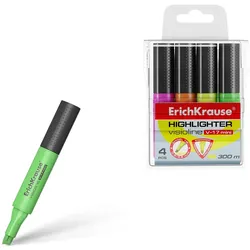
4 Textmarker V-17 Mini Neon Leuchtstifte Schreiben Markieren Marker Schule BüroMarker Stifte / Neon Marker / Textmarker Set Mini / Markierstift / Leuchtstifte Material: Kunststoff Farbe: Neonfarben, Neon, neongelb, neongrün, neonpink, neonorange Länge: 8,6 cm Strichstärke: 0,6 - 4,5 mm Schreiblänge: 300 m Packungsinhalt: 4 Leuchtstifte - keilförmige Spitze ermöglicht es, die Schreibstärke zu variieren - schnelltrocknend - Haltbarkeit beträgt 5 Jahre Das Textmarker Set eignet sich ideal, um wichtige Informationen hervorzuheben und zu markieren. Es enthält vier leuchtende Marker in den Farben grün, orange, rosa und gelb. Mit der Keilspitze können Sie sowohl feine als auch breite Linien ziehen, je nachdem, wie Sie den Stift halten. Indem man wichtige Textpassagen oder schwierige Aufgaben mit einem Textmarker markiert oder unterstreicht, unterstützt man das Verständnis des Textes und bewältigt anspruchsvolle Aufgaben effektiver. Durch das Hervorheben wichtiger Schlüsselbegriffe in Ihren Lehrbüchern, das Zusammenfassen von Informationen in Meetings oder das Organisieren Ihrer Unterlagen, können Sie diese Textmarker in vielfältiger Weise einsetzen. Ob Uni, Office, Zuhause, Atelier oder Werkstatt: dieser Markierstift gehört zur Grundausstattung. Die Farben können aufgrund von unterschiedlichen Monitor Einstellungen vom Foto leicht abweichen6,30 €*Versand: 0,00 €Sichere Weiterleitung zum Anbieter
-
Wie kommt man in die Entwickleroptionen?
Um in die Entwickleroptionen auf einem Android-Gerät zu gelangen, musst du zuerst in die Einstellungen deines Geräts gehen. Dort scrollst du nach unten und wählst den Punkt "Über das Telefon" oder "Telefoninfo" aus. Anschließend suchst du nach der Build-Nummer und tippst sie mehrmals hintereinander an. Nach einigen Malen wirst du aufgefordert, deine PIN oder dein Passwort einzugeben. Sobald du dies getan hast, erhältst du die Meldung, dass die Entwickleroptionen aktiviert sind. Nun kannst du in den Einstellungen unter "System" die Entwickleroptionen finden und anpassen. **
-
Was sind die Entwickleroptionen auf Android?
Die Entwickleroptionen auf Android sind eine Reihe von erweiterten Einstellungen, die normalerweise für Entwickler gedacht sind. Sie ermöglichen es Benutzern, auf Funktionen zuzugreifen, die normalerweise nicht sichtbar oder zugänglich sind, wie z.B. das USB-Debugging, die Aktivierung des Bildschirm-Overlays oder die Anpassung der Animationseinstellungen. Sie sollten jedoch mit Vorsicht verwendet werden, da sie für den durchschnittlichen Benutzer möglicherweise nicht relevant oder sogar schädlich sein können. **
-
Was sind die Entwickleroptionen auf Android?
Die Entwickleroptionen auf Android sind eine Reihe von erweiterten Einstellungen, die normalerweise für Entwickler gedacht sind, um ihre Apps zu testen und zu debuggen. Sie ermöglichen es Benutzern, auf Funktionen zuzugreifen, die normalerweise nicht sichtbar oder zugänglich sind, wie zum Beispiel USB-Debugging, Bildschirmaufzeichnung oder das Aktivieren von simulierten Standorten. Es ist wichtig zu beachten, dass diese Optionen für den durchschnittlichen Benutzer nicht empfohlen sind, da sie zu Fehlfunktionen oder Instabilität führen können. **
-
Warum funktioniert das Aktivieren der Entwickleroptionen nicht?
Es gibt mehrere mögliche Gründe, warum das Aktivieren der Entwickleroptionen nicht funktioniert. Einer davon könnte sein, dass das Gerät möglicherweise nicht über die erforderlichen Berechtigungen verfügt, um die Entwickleroptionen zu aktivieren. Ein weiterer Grund könnte sein, dass das Gerät möglicherweise nicht auf dem neuesten Stand ist und ein Software-Update benötigt wird. Schließlich könnte es auch sein, dass das Gerät möglicherweise von einem Administrator eingeschränkt ist und das Aktivieren der Entwickleroptionen nicht zulässt. **
* Alle Preise verstehen sich inklusive der gesetzlichen Mehrwertsteuer und ggf. zuzüglich Versandkosten. Die Angebotsinformationen basieren auf den Angaben des jeweiligen Shops und werden über automatisierte Prozesse aktualisiert. Eine Aktualisierung in Echtzeit findet nicht statt, so dass es im Einzelfall zu Abweichungen kommen kann. ** Hinweis: Teile dieses Inhalts wurden von KI erstellt.