Domain marker-vergleich.de kaufen?
Wir ziehen mit dem Projekt
marker-vergleich.de um.
Sind Sie am Kauf der Domain
marker-vergleich.de interessiert?
domain@kv-gmbh.de · 0541-91531010
Domain marker-vergleich.de kaufen?
Wie fixiert man in einer Tabelle die Spaltenbreite?
Um die Spaltenbreite in einer Tabelle zu fixieren, kann man entweder die Breite der einzelnen Spalten manuell festlegen oder die Funktion "Spaltenbreite anpassen" verwenden. Dabei wird die Breite der Spalten automatisch an den Inhalt angepasst und bleibt dann fixiert. Eine andere Möglichkeit ist es, die Spaltenbreite durch das Einfügen von Leerzeichen oder Trennlinien zu fixieren. **
Wie kann ich die Spaltenbreite in OpenOffice Calc anpassen?
Um die Spaltenbreite in OpenOffice Calc anzupassen, kannst du entweder die Maus auf den Trennstrich zwischen den Spaltenüberschriften bewegen und ihn ziehen, um die Breite manuell anzupassen, oder du kannst die Spalten markieren, dann auf "Format" klicken und "Spaltenbreite" auswählen, um eine bestimmte Breite einzugeben. Eine weitere Möglichkeit besteht darin, die Spalten auszuwählen und dann mit der rechten Maustaste auf die ausgewählten Spalten zu klicken und "Spaltenbreite" aus dem Kontextmenü auszuwählen. **
Ähnliche Suchbegriffe für Spaltenbreite
Top-Angebote
Produkte zum Begriff Spaltenbreite:
-
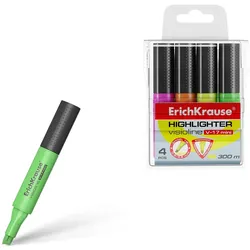
4 Textmarker V-17 Mini Neon Leuchtstifte Schreiben Markieren Marker Schule BüroMarker Stifte / Neon Marker / Textmarker Set Mini / Markierstift / Leuchtstifte Material: Kunststoff Farbe: Neonfarben, Neon, neongelb, neongrün, neonpink, neonorange Länge: 8,6 cm Strichstärke: 0,6 - 4,5 mm Schreiblänge: 300 m Packungsinhalt: 4 Leuchtstifte - keilförmige Spitze ermöglicht es, die Schreibstärke zu variieren - schnelltrocknend - Haltbarkeit beträgt 5 Jahre Das Textmarker Set eignet sich ideal, um wichtige Informationen hervorzuheben und zu markieren. Es enthält vier leuchtende Marker in den Farben grün, orange, rosa und gelb. Mit der Keilspitze können Sie sowohl feine als auch breite Linien ziehen, je nachdem, wie Sie den Stift halten. Indem man wichtige Textpassagen oder schwierige Aufgaben mit einem Textmarker markiert oder unterstreicht, unterstützt man das Verständnis des Textes und bewältigt anspruchsvolle Aufgaben effektiver. Durch das Hervorheben wichtiger Schlüsselbegriffe in Ihren Lehrbüchern, das Zusammenfassen von Informationen in Meetings oder das Organisieren Ihrer Unterlagen, können Sie diese Textmarker in vielfältiger Weise einsetzen. Ob Uni, Office, Zuhause, Atelier oder Werkstatt: dieser Markierstift gehört zur Grundausstattung. Die Farben können aufgrund von unterschiedlichen Monitor Einstellungen vom Foto leicht abweichen6,30 €*Versand: 0,00 €Sichere Weiterleitung zum Anbieter
-
Lüthen, Alexandra: Schreiben lieben Schreiben lebenSchreiben lieben Schreiben leben , ermutigt zum Lockerlassen der Zügel, zur Rückkehr ins Zweckfreie, zur Freude am Ergebnisoffenen. Schreiben findet fortwährend statt, auch wenn wir nicht am Schreibtisch sitzen. Als Schriftstellerin zu leben und die Geschichten zu sehen, die uns umgeben und deren Teil wir sind, ist ein Geschenk in Seidenpapier mit Schleifchen, das wir gerne Tag für Tag öffnen können. Als Untertitel haben wir "Für Menschen ohne Disziplin aber mit viel Lust am Schreiben" gewählt. Damit liegt die Latte auf dem Boden und dahinter landet man federweich im lustvollen Beobachten, Mitnotieren, Gedankenspielen und Basteln. Es ist ein kleines Workbook und darf gerne neben der Marmelade auf dem Frühstückstisch liegen oder im Rucksack dabei sein und Knicke bekommen. Ein Alltagsbuch für Schreibende, die wieder ins Spiel kommen wollen mit der eigenen Kreativität. Und was hat Schreiben mit Zähneputzen zu tun? Finden Sie es heraus! , Sport-Kolbenringe > Chiptuning & Motortuning , Erscheinungsjahr: 20240320, Autoren: Lüthen, Alexandra, Seitenzahl/Blattzahl: 132, Keyword: Kreativität; Autor; Schreibblockade; Schreibcoach; Workbook Schreiben; Veröffentlichen; Schreibübungen; Praxis Schreiben, Fachschema: Hilfe / Lebenshilfe~Lebenshilfe, Fachkategorie: Lifestyle, Hobbys und Freizeit, Warengruppe: HC/Ratgeber Lebensführung allgemein, UNSPSC: 49019900, Warenverzeichnis für die Außenhandelsstatistik: 49019900, Länge: 211, Breite: 144, Höhe: 11, Gewicht: 362, Produktform: Kartoniert, Genre: Sachbuch/Ratgeber,21,50 €*Versand: 0,00 €Sichere Weiterleitung zum Anbieter
-
4 Textmarker V-11 Mini Neon Leuchtstifte Schreiben Markieren Marker Schule BüroMarker Stifte / Neon Marker mit Clip / Textmarker Set Mini / Markierstift / Leuchtstifte Material: Kunststoff Farbe: Neonfarben, Neon, neongelb, neongrün, neonpink, neonorange Länge: 8,3 cm Strichstärke: 0,6 - 4,0 mm Schreiblänge: 250 m Packungsinhalt: 4 Leuchtstifte - keilförmige Spitze ermöglicht es, die Schreibstärke zu variieren - schnelltrocknend - Haltbarkeit beträgt 5 Jahre Das Textmarker Set eignet sich ideal, um wichtige Informationen hervorzuheben und zu markieren. Es enthält vier leuchtende Marker in den Farben grün, orange, rosa und gelb. Mit der Keilspitze können Sie sowohl feine als auch breite Linien ziehen, je nachdem, wie Sie den Stift halten. Indem man wichtige Textpassagen oder schwierige Aufgaben mit einem Textmarker markiert oder unterstreicht, unterstützt man das Verständnis des Textes und bewältigt anspruchsvolle Aufgaben effektiver. Durch das Hervorheben wichtiger Schlüsselbegriffe in Ihren Lehrbüchern, das Zusammenfassen von Informationen in Meetings oder das Organisieren Ihrer Unterlagen, können Sie diese Textmarker in vielfältiger Weise einsetzen. Der praktische Clip erlaubt es Ihnen, den Leuchtstift sicher an Ihrer Tasche oder Ihrem Notizbuch zu befestigen. Ob Uni, Office, Zuhause, Atelier oder Werkstatt: dieser Markierstift gehört zur Grundausstattung. Die Farben können aufgrund von unterschiedlichen Monitor Einstellungen vom Foto leicht abweichen5,39 €*Versand: 0,00 €Sichere Weiterleitung zum Anbieter
-
4 Textmarker V-14 Neon Leuchtstifte Schreiben Markieren Marker Set Schule BüroMarker Stifte / Neon Marker mit Clip / Textmarker Set / Markierstift mit flüssiger Neontinte / Leuchtstifte Material: Kunststoff Farbe: Neonfarben, Neon, neongelb, neongrün, neonpink, neonblau Länge: 12,5 cm Strichstärke: 0,6 - 4,0 mm Schreiblänge: 800 m Packungsinhalt: 4 Leuchtstifte - keilförmige Spitze ermöglicht es, die Schreibstärke zu variieren - Sichtfenster ermöglichen eine einfache Überprüfung des Tintenfüllstands - größere Tintenkapazität dank der Free - Ink - Technologie - schnelltrocknend - Haltbarkeit beträgt 5 Jahre Das Textmarker Set eignet sich ideal, um wichtige Informationen hervorzuheben und zu markieren. Es enthält vier leuchtende Marker in den Farben grün, blau, rosa und gelb. Mit der Keilspitze können Sie sowohl feine als auch breite Linien ziehen, je nachdem, wie Sie den Stift halten. Indem man wichtige Textpassagen oder schwierige Aufgaben mit einem Textmarker markiert oder unterstreicht, unterstützt man das Verständnis des Textes und bewältigt anspruchsvolle Aufgaben effektiver. Durch das Hervorheben wichtiger Schlüsselbegriffe in Ihren Lehrbüchern, das Zusammenfassen von Informationen in Meetings oder das Organisieren Ihrer Unterlagen, können Sie diese Textmarker in vielfältiger Weise einsetzen. Der praktische Clip erlaubt es Ihnen, den Leuchtstift sicher an Ihrer Tasche oder Ihrem Notizbuch zu befestigen. Ob Uni, Office, Zuhause, Atelier oder Werkstatt: dieser Markierstift gehört zur Grundausstattung. Die Farben können aufgrund von unterschiedlichen Monitor Einstellungen vom Foto leicht abweichen6,89 €*Versand: 0,00 €Sichere Weiterleitung zum Anbieter



-
Ist die Spaltenbreite in Excel immer größer als angegeben?
Nein, die Spaltenbreite in Excel ist nicht immer größer als angegeben. Die angegebene Spaltenbreite entspricht der tatsächlichen Breite der Spalte, es sei denn, der Inhalt der Zellen ist breiter als die angegebene Breite. In diesem Fall wird der Inhalt abgeschnitten und mit "..." gekennzeichnet, um anzuzeigen, dass der gesamte Inhalt nicht sichtbar ist. **
-
Wie kann ich die Spaltenbreite und -höhe in Excel anpassen?
Um die Spaltenbreite in Excel anzupassen, kannst du den Mauszeiger auf die Trennlinie zwischen zwei Spaltenpositionen positionieren und dann die Spalte breiter oder schmaler ziehen. Um die Zeilenhöhe anzupassen, kannst du den Mauszeiger auf die Trennlinie zwischen zwei Zeilenpositionen positionieren und dann die Zeile höher oder niedriger ziehen. Alternativ kannst du auch die Funktion "Spaltenbreite" oder "Zeilenhöhe" im Menüband verwenden, um die Größe der Spalten und Zeilen genau anzugeben. **
-
Wie kann ich die Spaltenbreite in Excel mit VBA-Code ändern?
Um die Spaltenbreite in Excel mit VBA-Code zu ändern, kannst du die Eigenschaft "ColumnWidth" verwenden. Du musst den gewünschten Wert für die Spaltenbreite angeben und dann den Code auf die entsprechende Spalte anwenden. Zum Beispiel, um die Breite der Spalte A auf 15 zu setzen, kannst du den folgenden Code verwenden: "Columns("A").ColumnWidth = 15". **
-
Wie kann ich die Spaltenbreite in neuen Arbeitsblättern in Excel übernehmen?
Um die Spaltenbreite in neuen Arbeitsblättern in Excel zu übernehmen, kannst du eine Vorlage erstellen, in der die gewünschte Spaltenbreite festgelegt ist. Wenn du ein neues Arbeitsblatt erstellst, kannst du dann diese Vorlage auswählen und die Spaltenbreite wird automatisch übernommen. Alternativ kannst du auch die Spaltenbreite in einem vorhandenen Arbeitsblatt anpassen und dann dieses Arbeitsblatt als Vorlage speichern, um sie in neuen Arbeitsblättern zu verwenden. **

Wie kann man in Excel die Spaltenbreite und Zeilenhöhe fixieren und sperren?
Um die Spaltenbreite und Zeilenhöhe in Excel zu fixieren und zu sperren, können Sie den Befehl "Spalte fixieren" und "Zeile fixieren" verwenden. Klicken Sie dazu auf die Zelle, die sich direkt unter der zu fixierenden Zeile oder rechts neben der zu fixierenden Spalte befindet. Wählen Sie dann im Menü "Ansicht" die Option "Spalte fixieren" oder "Zeile fixieren" aus. Dadurch werden die Spaltenbreite und Zeilenhöhe fixiert und können nicht mehr verändert werden. **
Wie kann ich in Excel ab einer bestimmten Zeile die Spaltenbreite ändern?
Um in Excel ab einer bestimmten Zeile die Spaltenbreite zu ändern, kannst du folgende Schritte befolgen: 1. Klicke auf die Spaltenüberschrift der Spalte, ab der du die Spaltenbreite ändern möchtest. 2. Halte die Umschalttaste gedrückt und klicke auf die Spaltenüberschrift der Spalte, bis zu der du die Spaltenbreite ändern möchtest. 3. Klicke mit der rechten Maustaste auf eine der ausgewählten Spaltenüberschriften und wähle "Spaltenbreite" aus dem Kontextmenü. Gib dann die gewünschte Spaltenbreite ein und bestätige mit "OK". **
Top-Angebote
Produkte zum Begriff Spaltenbreite:
-
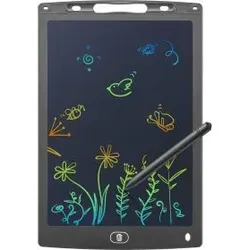
GRAPHITABLET2 Cellularline 12 Zoll Zaubertafel mit Stift zum malen und schreiben...Zaubertafel für kleine Künstler und kreative Köpfe12 Zoll FarbdisplayInkl. Stift, Sperrknopf und LöschtasteStift auch als Standfuß nutzbarAugenschutzfunktionSchnuröffnungLeicht und tragbarKinderfreundlich Hersteller:CELLULARLINE S.p.A.Via Lambrakis 1/AIT-42122 Reggio EmiliaMail: info@cellularline.com19,99 €*Versand: 7,99 €Sichere Weiterleitung zum Anbieter
-
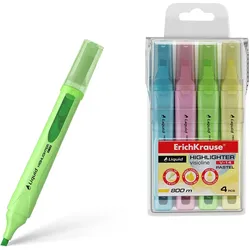
4 Textmarker V-14 Pastellstifte Schreiben Markieren Marker Schule Büro FilzstiftMarker Stifte / Pastell Marker mit Clip / Textmarker Set / Markierstift mit flüssiger pastellfarbener Tinte / Pastellstifte Material: Kunststoff Farbe: Pastellfarben, pastell Länge: 12,5 cm Strichstärke: 0,6 - 4,0 mm Schreiblänge: 800 m Packungsinhalt: 4 Pastellstifte - keilförmige Spitze ermöglicht es, die Schreibstärke zu variieren - Sichtfenster ermöglichen eine einfache Überprüfung des Tintenfüllstands - größere Tintenkapazität dank der Free - Ink - Technologie - schnelltrocknend - Haltbarkeit beträgt 5 Jahre Das Textmarker Set eignet sich ideal, um wichtige Informationen hervorzuheben und zu markieren. Es enthält vier Pastell - Marker in den Farben grün, blau, rosa und gelb. Mit der Keilspitze können Sie sowohl feine als auch breite Linien ziehen, je nachdem, wie Sie den Stift halten. Indem man wichtige Textpassagen oder schwierige Aufgaben mit einem Textmarker markiert oder unterstreicht, unterstützt man das Verständnis des Textes und bewältigt anspruchsvolle Aufgaben effektiver. Durch das Hervorheben wichtiger Schlüsselbegriffe in Ihren Lehrbüchern, das Zusammenfassen von Informationen in Meetings oder das Organisieren Ihrer Unterlagen, können Sie diese Textmarker in vielfältiger Weise einsetzen. Der praktische Clip erlaubt es Ihnen, den Leuchtstift sicher an Ihrer Tasche oder Ihrem Notizbuch zu befestigen. Ob Uni, Office, Zuhause, Atelier oder Werkstatt: dieser Markierstift gehört zur Grundausstattung. Die Farben können aufgrund von unterschiedlichen Monitor Einstellungen vom Foto leicht abweichen6,39 €*Versand: 0,00 €Sichere Weiterleitung zum Anbieter
-
4 Textmarker V-17 Mini Neon Leuchtstifte Schreiben Markieren Marker Schule BüroMarker Stifte / Neon Marker / Textmarker Set Mini / Markierstift / Leuchtstifte Material: Kunststoff Farbe: Neonfarben, Neon, neongelb, neongrün, neonpink, neonorange Länge: 8,6 cm Strichstärke: 0,6 - 4,5 mm Schreiblänge: 300 m Packungsinhalt: 4 Leuchtstifte - keilförmige Spitze ermöglicht es, die Schreibstärke zu variieren - schnelltrocknend - Haltbarkeit beträgt 5 Jahre Das Textmarker Set eignet sich ideal, um wichtige Informationen hervorzuheben und zu markieren. Es enthält vier leuchtende Marker in den Farben grün, orange, rosa und gelb. Mit der Keilspitze können Sie sowohl feine als auch breite Linien ziehen, je nachdem, wie Sie den Stift halten. Indem man wichtige Textpassagen oder schwierige Aufgaben mit einem Textmarker markiert oder unterstreicht, unterstützt man das Verständnis des Textes und bewältigt anspruchsvolle Aufgaben effektiver. Durch das Hervorheben wichtiger Schlüsselbegriffe in Ihren Lehrbüchern, das Zusammenfassen von Informationen in Meetings oder das Organisieren Ihrer Unterlagen, können Sie diese Textmarker in vielfältiger Weise einsetzen. Ob Uni, Office, Zuhause, Atelier oder Werkstatt: dieser Markierstift gehört zur Grundausstattung. Die Farben können aufgrund von unterschiedlichen Monitor Einstellungen vom Foto leicht abweichen6,30 €*Versand: 0,00 €Sichere Weiterleitung zum Anbieter
-
Lüthen, Alexandra: Schreiben lieben Schreiben lebenSchreiben lieben Schreiben leben , ermutigt zum Lockerlassen der Zügel, zur Rückkehr ins Zweckfreie, zur Freude am Ergebnisoffenen. Schreiben findet fortwährend statt, auch wenn wir nicht am Schreibtisch sitzen. Als Schriftstellerin zu leben und die Geschichten zu sehen, die uns umgeben und deren Teil wir sind, ist ein Geschenk in Seidenpapier mit Schleifchen, das wir gerne Tag für Tag öffnen können. Als Untertitel haben wir "Für Menschen ohne Disziplin aber mit viel Lust am Schreiben" gewählt. Damit liegt die Latte auf dem Boden und dahinter landet man federweich im lustvollen Beobachten, Mitnotieren, Gedankenspielen und Basteln. Es ist ein kleines Workbook und darf gerne neben der Marmelade auf dem Frühstückstisch liegen oder im Rucksack dabei sein und Knicke bekommen. Ein Alltagsbuch für Schreibende, die wieder ins Spiel kommen wollen mit der eigenen Kreativität. Und was hat Schreiben mit Zähneputzen zu tun? Finden Sie es heraus! , Sport-Kolbenringe > Chiptuning & Motortuning , Erscheinungsjahr: 20240320, Autoren: Lüthen, Alexandra, Seitenzahl/Blattzahl: 132, Keyword: Kreativität; Autor; Schreibblockade; Schreibcoach; Workbook Schreiben; Veröffentlichen; Schreibübungen; Praxis Schreiben, Fachschema: Hilfe / Lebenshilfe~Lebenshilfe, Fachkategorie: Lifestyle, Hobbys und Freizeit, Warengruppe: HC/Ratgeber Lebensführung allgemein, UNSPSC: 49019900, Warenverzeichnis für die Außenhandelsstatistik: 49019900, Länge: 211, Breite: 144, Höhe: 11, Gewicht: 362, Produktform: Kartoniert, Genre: Sachbuch/Ratgeber,21,50 €*Versand: 0,00 €Sichere Weiterleitung zum Anbieter
-
Wie fixiert man in einer Tabelle die Spaltenbreite?
Um die Spaltenbreite in einer Tabelle zu fixieren, kann man entweder die Breite der einzelnen Spalten manuell festlegen oder die Funktion "Spaltenbreite anpassen" verwenden. Dabei wird die Breite der Spalten automatisch an den Inhalt angepasst und bleibt dann fixiert. Eine andere Möglichkeit ist es, die Spaltenbreite durch das Einfügen von Leerzeichen oder Trennlinien zu fixieren. **
-
Wie kann ich die Spaltenbreite in OpenOffice Calc anpassen?
Um die Spaltenbreite in OpenOffice Calc anzupassen, kannst du entweder die Maus auf den Trennstrich zwischen den Spaltenüberschriften bewegen und ihn ziehen, um die Breite manuell anzupassen, oder du kannst die Spalten markieren, dann auf "Format" klicken und "Spaltenbreite" auswählen, um eine bestimmte Breite einzugeben. Eine weitere Möglichkeit besteht darin, die Spalten auszuwählen und dann mit der rechten Maustaste auf die ausgewählten Spalten zu klicken und "Spaltenbreite" aus dem Kontextmenü auszuwählen. **
-
Ist die Spaltenbreite in Excel immer größer als angegeben?
Nein, die Spaltenbreite in Excel ist nicht immer größer als angegeben. Die angegebene Spaltenbreite entspricht der tatsächlichen Breite der Spalte, es sei denn, der Inhalt der Zellen ist breiter als die angegebene Breite. In diesem Fall wird der Inhalt abgeschnitten und mit "..." gekennzeichnet, um anzuzeigen, dass der gesamte Inhalt nicht sichtbar ist. **
-
Wie kann ich die Spaltenbreite und -höhe in Excel anpassen?
Um die Spaltenbreite in Excel anzupassen, kannst du den Mauszeiger auf die Trennlinie zwischen zwei Spaltenpositionen positionieren und dann die Spalte breiter oder schmaler ziehen. Um die Zeilenhöhe anzupassen, kannst du den Mauszeiger auf die Trennlinie zwischen zwei Zeilenpositionen positionieren und dann die Zeile höher oder niedriger ziehen. Alternativ kannst du auch die Funktion "Spaltenbreite" oder "Zeilenhöhe" im Menüband verwenden, um die Größe der Spalten und Zeilen genau anzugeben. **
Ähnliche Suchbegriffe für Spaltenbreite
-
4 Textmarker V-11 Mini Neon Leuchtstifte Schreiben Markieren Marker Schule BüroMarker Stifte / Neon Marker mit Clip / Textmarker Set Mini / Markierstift / Leuchtstifte Material: Kunststoff Farbe: Neonfarben, Neon, neongelb, neongrün, neonpink, neonorange Länge: 8,3 cm Strichstärke: 0,6 - 4,0 mm Schreiblänge: 250 m Packungsinhalt: 4 Leuchtstifte - keilförmige Spitze ermöglicht es, die Schreibstärke zu variieren - schnelltrocknend - Haltbarkeit beträgt 5 Jahre Das Textmarker Set eignet sich ideal, um wichtige Informationen hervorzuheben und zu markieren. Es enthält vier leuchtende Marker in den Farben grün, orange, rosa und gelb. Mit der Keilspitze können Sie sowohl feine als auch breite Linien ziehen, je nachdem, wie Sie den Stift halten. Indem man wichtige Textpassagen oder schwierige Aufgaben mit einem Textmarker markiert oder unterstreicht, unterstützt man das Verständnis des Textes und bewältigt anspruchsvolle Aufgaben effektiver. Durch das Hervorheben wichtiger Schlüsselbegriffe in Ihren Lehrbüchern, das Zusammenfassen von Informationen in Meetings oder das Organisieren Ihrer Unterlagen, können Sie diese Textmarker in vielfältiger Weise einsetzen. Der praktische Clip erlaubt es Ihnen, den Leuchtstift sicher an Ihrer Tasche oder Ihrem Notizbuch zu befestigen. Ob Uni, Office, Zuhause, Atelier oder Werkstatt: dieser Markierstift gehört zur Grundausstattung. Die Farben können aufgrund von unterschiedlichen Monitor Einstellungen vom Foto leicht abweichen5,39 €*Versand: 0,00 €Sichere Weiterleitung zum Anbieter
-
4 Textmarker V-14 Neon Leuchtstifte Schreiben Markieren Marker Set Schule BüroMarker Stifte / Neon Marker mit Clip / Textmarker Set / Markierstift mit flüssiger Neontinte / Leuchtstifte Material: Kunststoff Farbe: Neonfarben, Neon, neongelb, neongrün, neonpink, neonblau Länge: 12,5 cm Strichstärke: 0,6 - 4,0 mm Schreiblänge: 800 m Packungsinhalt: 4 Leuchtstifte - keilförmige Spitze ermöglicht es, die Schreibstärke zu variieren - Sichtfenster ermöglichen eine einfache Überprüfung des Tintenfüllstands - größere Tintenkapazität dank der Free - Ink - Technologie - schnelltrocknend - Haltbarkeit beträgt 5 Jahre Das Textmarker Set eignet sich ideal, um wichtige Informationen hervorzuheben und zu markieren. Es enthält vier leuchtende Marker in den Farben grün, blau, rosa und gelb. Mit der Keilspitze können Sie sowohl feine als auch breite Linien ziehen, je nachdem, wie Sie den Stift halten. Indem man wichtige Textpassagen oder schwierige Aufgaben mit einem Textmarker markiert oder unterstreicht, unterstützt man das Verständnis des Textes und bewältigt anspruchsvolle Aufgaben effektiver. Durch das Hervorheben wichtiger Schlüsselbegriffe in Ihren Lehrbüchern, das Zusammenfassen von Informationen in Meetings oder das Organisieren Ihrer Unterlagen, können Sie diese Textmarker in vielfältiger Weise einsetzen. Der praktische Clip erlaubt es Ihnen, den Leuchtstift sicher an Ihrer Tasche oder Ihrem Notizbuch zu befestigen. Ob Uni, Office, Zuhause, Atelier oder Werkstatt: dieser Markierstift gehört zur Grundausstattung. Die Farben können aufgrund von unterschiedlichen Monitor Einstellungen vom Foto leicht abweichen6,89 €*Versand: 0,00 €Sichere Weiterleitung zum Anbieter
-
Wie kann ich die Spaltenbreite in Excel mit VBA-Code ändern?
Um die Spaltenbreite in Excel mit VBA-Code zu ändern, kannst du die Eigenschaft "ColumnWidth" verwenden. Du musst den gewünschten Wert für die Spaltenbreite angeben und dann den Code auf die entsprechende Spalte anwenden. Zum Beispiel, um die Breite der Spalte A auf 15 zu setzen, kannst du den folgenden Code verwenden: "Columns("A").ColumnWidth = 15". **
-
Wie kann ich die Spaltenbreite in neuen Arbeitsblättern in Excel übernehmen?
Um die Spaltenbreite in neuen Arbeitsblättern in Excel zu übernehmen, kannst du eine Vorlage erstellen, in der die gewünschte Spaltenbreite festgelegt ist. Wenn du ein neues Arbeitsblatt erstellst, kannst du dann diese Vorlage auswählen und die Spaltenbreite wird automatisch übernommen. Alternativ kannst du auch die Spaltenbreite in einem vorhandenen Arbeitsblatt anpassen und dann dieses Arbeitsblatt als Vorlage speichern, um sie in neuen Arbeitsblättern zu verwenden. **
-
Wie kann man in Excel die Spaltenbreite und Zeilenhöhe fixieren und sperren?
Um die Spaltenbreite und Zeilenhöhe in Excel zu fixieren und zu sperren, können Sie den Befehl "Spalte fixieren" und "Zeile fixieren" verwenden. Klicken Sie dazu auf die Zelle, die sich direkt unter der zu fixierenden Zeile oder rechts neben der zu fixierenden Spalte befindet. Wählen Sie dann im Menü "Ansicht" die Option "Spalte fixieren" oder "Zeile fixieren" aus. Dadurch werden die Spaltenbreite und Zeilenhöhe fixiert und können nicht mehr verändert werden. **
-
Wie kann ich in Excel ab einer bestimmten Zeile die Spaltenbreite ändern?
Um in Excel ab einer bestimmten Zeile die Spaltenbreite zu ändern, kannst du folgende Schritte befolgen: 1. Klicke auf die Spaltenüberschrift der Spalte, ab der du die Spaltenbreite ändern möchtest. 2. Halte die Umschalttaste gedrückt und klicke auf die Spaltenüberschrift der Spalte, bis zu der du die Spaltenbreite ändern möchtest. 3. Klicke mit der rechten Maustaste auf eine der ausgewählten Spaltenüberschriften und wähle "Spaltenbreite" aus dem Kontextmenü. Gib dann die gewünschte Spaltenbreite ein und bestätige mit "OK". **
* Alle Preise verstehen sich inklusive der gesetzlichen Mehrwertsteuer und ggf. zuzüglich Versandkosten. Die Angebotsinformationen basieren auf den Angaben des jeweiligen Shops und werden über automatisierte Prozesse aktualisiert. Eine Aktualisierung in Echtzeit findet nicht statt, so dass es im Einzelfall zu Abweichungen kommen kann. ** Hinweis: Teile dieses Inhalts wurden von KI erstellt.